Насколько функционален смартфон у которого нет доступа к интернету? Что можно сделать с его помощью: позвонить? Ну сделать простой звонок можно с Nokia 3310. По факту без доступа к сети,мобильный телефон — красивая, но почти бесполезная игрушка. Как ни крути, основная функция смартфона, все таки возможность иметь доступ к бескрайним просторам мировой паутины. А без доступа к интернету это становится невозможным. Что же делать, если не включается вай фай на вашем гаджете? Нужно сделать глубокий вдох, задержать дыхание, выдохнуть и главное перестать паниковать. Вы не поверите, но современная электроника чувствует настроение хозяина, не меньше чем ваш любимый домашний питомец. Когда вы обретете способность трезво мыслить и адекватно анализировать ситуацию, вам стоит найти причину проблемы и постараться ее устранить. Как это сделать, мы попробуем разобраться в этой статье.
Телефон не подключается к вай фай
К решению данной проблемы стоит подойти структурировано. Сначала стоит проделайте стандартные манипуляции для данной ситуации, а если вам ничего из этого не поможет, то тогда уже будем разбираться в из-за чего еще могла возникнуть проблема с подключением.
- Начнем с элементарного — перезагрузите wi fi на смартфоне, ну и естественно с роутером делаем такую же манипуляцию.
- Далее нужно разобраться, к сети не подключается только ваш гаджет, или другие устройства тоже не могут найти с ним “общий язык”.
- Если к точке доступа не получилось подключится ни на одном устройстве, то дело в шляпе, проблемы у роутера и ваш телефон здесь не причем, можете перестать угрожать ему заменить на более новую модель.
Если ни один из пунктов не помог исправить эту трагическую ситуацию и вернуть вам хорошее расположение духа, то давайте дальше поищем в чем же все таки может заключаться проблема.
Смартфон подключился к сети без интернета
Вы напряженное вглядываетесь в значок вай фая на телефоне в ожидании подключения, но наблюдаете лишь “ошибка аутентификации”, “ сохранено” или “получение ІР-адреса”?
Попробуйте сбросить параметры сети через настройки wi fi. В большинстве случаев сбоя, это довольно действенный способ.
- Откройте список доступных точек раздачи и выберите нужную вам.
- Вызовите контекстное меню, это можно сделать старательно зажав ее любым пальцем.
- “Обнулите” точку, нажав на пункт с приговором: “забыть” или “удалить сеть”.
- Далее нам нужно будет найти в настройках пункт “сброс wi fi”. Чтобы не блуждать в дебрях настроек, можно просто написать в окошке с лупой слово “сброс”. Потом выбрать нужный пункт лёгким, ну или не очень легким нажатием пальца,в зависимости от того, насколько вы умеете держать себя в руках.
- Проделав все необходимые манипуляции,повторите попытку подключится к вожделенной сети.
Телефон не видит определенную сеть
Телефон не видит вай фай роутер к которому вы так стремитесь подключится: один из возможных вариантов проблемы — желаемая точка подключения просто отсутствует в списке доступных. Такой казус может произойти как с общим wi-fi, так и с вашим личным.
Давайте рассмотрим что можно предпринять в этом случае. Эти способы универсальны и подойдут, как для телефонов марки Самсунг, так и если Айфон не подключается к вай фай. Ведь вероятнее всего, это проблемы с маршрутизатором, а не с телефоном который не находит сеть.
Отключение и включение точки доступа
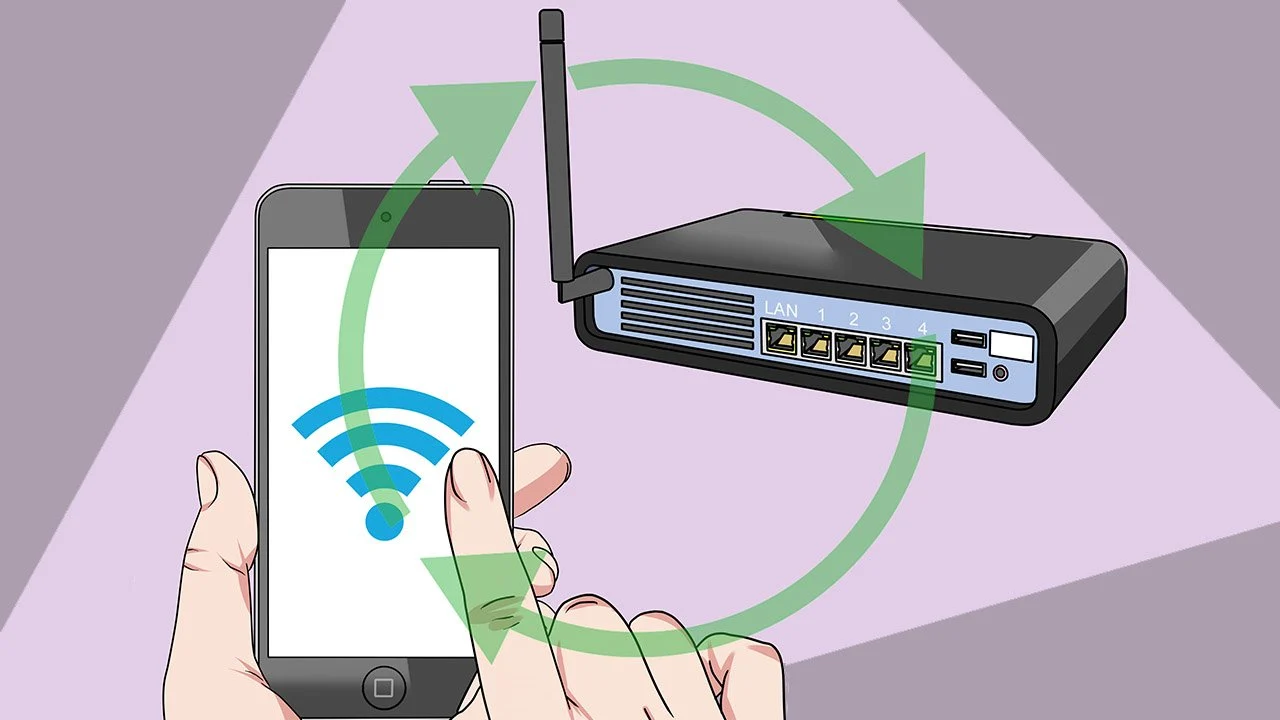
Начнем с самого важного этапа, который в 95% случаев обычно решает проблему не только с интернетом, но и с другой техникой: будь то ноутбук или фен. Зайдите в настройки смартфона и отключите wi-fi, а потом подключите. После этой процедуры нужно перезагрузить устройство с помощью кнопки кнопки питания. И неважно на айфоне или xiaomi не включается wi fi это одинаково срабатывает, как для iOS, так и для Android.
Перезагрузили? Молодцы, но это ещё не всё. Следующий пациент — роутер. Ему тоже необходима процедура перезагрузки. Можно сделать необходимые манипуляции цивилизованно: с помощью специальной кнопки перезагрузки, а можно обойтись популярным народным методом: просто выдернуть шнур питания из сети и через минуту включить его обратно.
Как выявить возможные причины проблемы?
Проделав все возможные манипуляции с перезагрузкой своего технического инвентаря, мы можем сделать предварительный вывод в чем же именно заключалась проблема.
- Если ваш гаджет до сих пор не увидел ни одной точки доступа, у с его аналогов такие проблемы не возникают, то сбой скорее всего в самом телефоне. Тут пожалуй единственно что можно ещё предпринять, это сбросить все настройки до заводских и еще раз перезагрузить. Но это довольно кардинальный шаг, лучше все таки сходить с ним в гости в сервисный центр, сами вы ему уже ничем не сможете больше помочь.
- Если же точка доступа “играет в прятки” и с другими устройствами, то проблемы стоит искать в самом маршрутизаторе. Если перезагрузка не помогла, то это уже более серьезно и вам стоит по этому поводу вызвать сервисного мастера.
- Если ваш гаджет не может обнаружить одну единственную точку доступа, а остальные находит в мгновение ока, то все достаточно банально — это ошибка в параметрах маршрутизатора. Исправить эту проблему можно откорректировав настройки роутера.